Claudeに接続する
Claude のデスクトップアプリ、またはブラウザ版のカスタムコネクタに TM ASSIST を追加します。 所要時間は5分ほどです。
先に用意するもの
手順
-
コネクタの追加画面を開く
Claude の左側メニューから「カスタマイズ」を開き、「コネクタ」タブを選びます。 右上の「追加」を押し、「カスタムコネクタを追加」を選びます。
-
名前とサーバーURLを入れる
名前は分かりやすいもので構いません。URLは次のとおりです。
https://tmassist.net/mcp
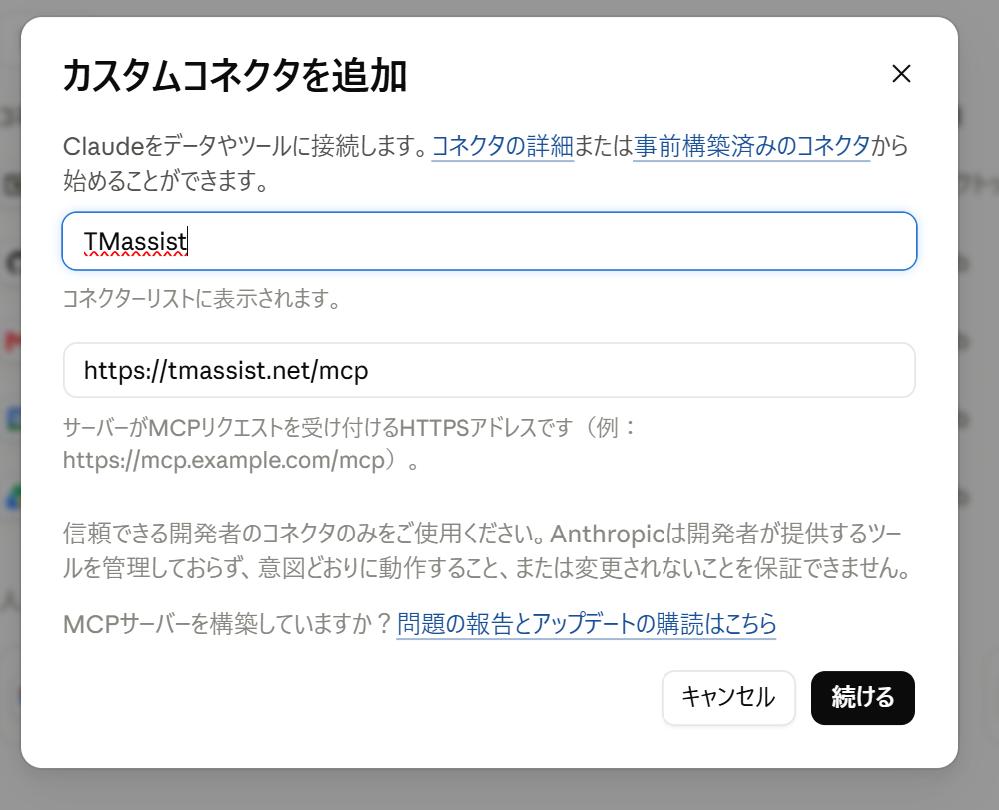
入力したら「続ける」を押します -
認証で「サインインなし」を選ぶ
「今すぐサインイン(検出済み)」は選ばないでください TM ASSIST はキー方式のため、この選択では必ず「接続できませんでした」になります。 「検出済み」と出るのは、キーが無い呼び出しを拒否する応答が、サインイン要求として扱われるためです。
-
リクエストヘッダーにキーを入れる
ヘッダー名は authorization を選びます。 値には、発行したキーの前に Bearer と半角スペースを付けて入力します。
Bearer tmak_あなたのキー
tmak_ だけを入れると接続できません。「必須」のチェックはそのままにします。
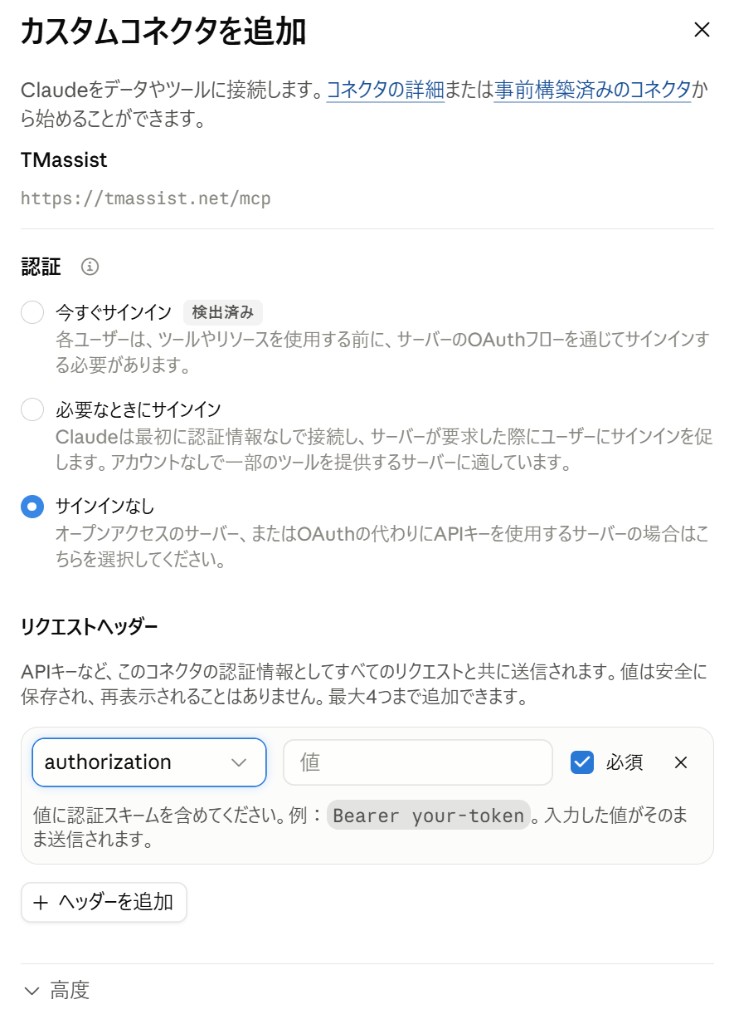
「サインインなし」と authorization ヘッダーの組み合わせが正解です -
追加して、ツールを確認する
追加できると、読み取り専用ツールが4つ表示されます。 これが出ていれば接続は完了です。
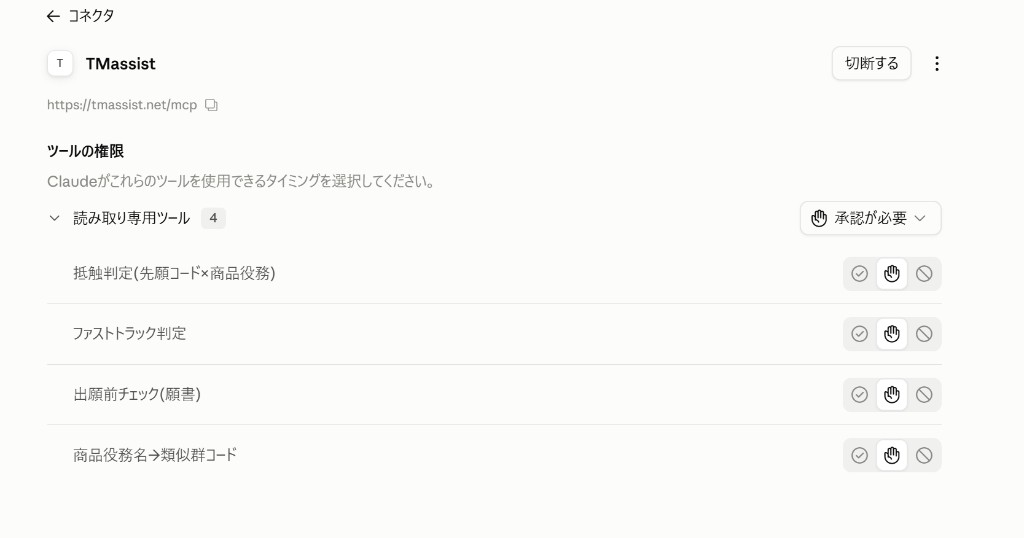
各ツールの権限は、初期状態では「承認が必要」です 毎回の確認を省きたい場合は、各行の左のチェックのアイコンに変えます。 使わないツールは右の禁止のアイコンで止められます。判定内容を確認しながら使うなら、初期状態のままで構いません。
-
会話から試す
新しいチャットを開き、入力欄の「+」からコネクタが有効になっていることを確認して、次のように頼みます。
コーヒー、被服、喫茶店における飲食物の提供 の類似群コードを TM ASSIST で引いて
ほかの頼み方は連携の概要にまとめています。
「接続できませんでした」と出たとき
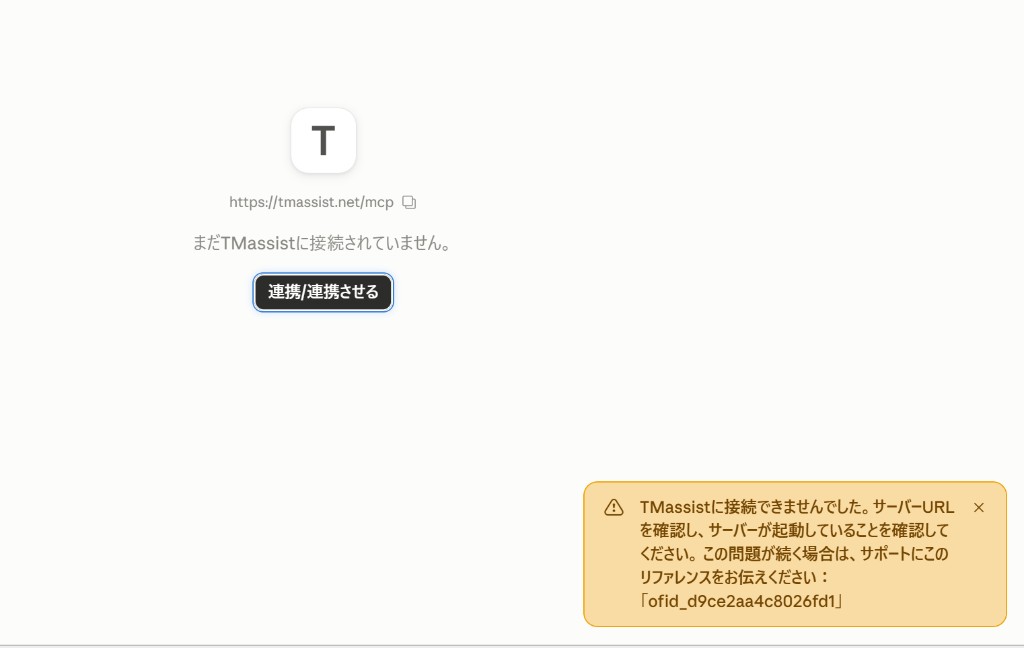
次の順に確認してください。
- 認証が「サインインなし」になっているか。「今すぐサインイン」のままだと接続できません。
- ヘッダーの値が Bearer tmak_… の形になっているか。Bearer と半角スペースが必要です。
- キーが失効していないか。プロフィールの一覧に残っているか確認します。
- 「本日の無料枠を使い切りました」と返る場合は、日付が変わるのをお待ちください。月額プランのご契約中とトライアル中は回数の制限がありません。
コマンドで接続する(Claude Code)
「リクエストヘッダー」の欄が見当たらない場合や、Claude Code をお使いの場合は、 ターミナル(Windows なら PowerShell)から次のコマンドで追加できます。
claude mcp add --transport http --scope user tmassist https://tmassist.net/mcp --header "Authorization: Bearer tmak_あなたのキー"
追加後、Claude Code のセッションで /mcp と入力すると、 接続状態を確認できます。--scope user を付けると、どのプロジェクトでも使えます。